我的办公电脑是 Windows 11 系统,在公司通常插着有线网线。有线网络不仅连接着内网(方便我连打印机和内部服务器),也是通外网的。但是,公司的外网策略相对严格,有时下载一些较大的工作文件、查阅特定的技术资料,或者拉取开发依赖时,经常会遇到网络限速或部分端口不通的情况,比较影响工作效率。
为了解决这个问题,也为了不占用公司的公共外网带宽,我专门带了一个工作手机放在办公室开 Wi-Fi 热点,专门用来走外网流量。
我的理想状态是:内网走公司有线,外网走手机热点 Wi-Fi。
为了实现这个目标,我一开始把 Wi-Fi 的跃点数(Metric)设置成了 10,有线网卡设置成了 30,想让 Wi-Fi 优先级更高。结果发现一个极其抓狂的现象:电脑连上热点一段时间后,Wi-Fi 莫名其妙就自己停止使用了,流量全部悄悄切回了公司有线网!如果不想 Wi-Fi 自动退下来,我甚至只能把有线网卡给禁用了,但这又导致我没法用内网打印机,非常不方便。
经过一番折腾和查阅资料,我终于彻底排除了 Windows 系统的各种隐藏“坑”,实现了双网卡的完美共存。以下是我的完整排坑记录。
罪魁祸首:Windows 11 的“自作聪明”
为什么即使我们手动拉开了跃点数差距(Wi-Fi 设为 10,有线设为 30),Wi-Fi 还是会掉线?
这是因为 Windows 11 系统里藏着一个激进的优化机制,叫做“常规连接控制 (Connection Manager)”或“媒体感知 (Media Sense)”。当系统检测到速度更快、更稳定的有线网络连接成功,且具备外网访问权限时,为了所谓的“节省电量”或“提供最佳带宽”,它会自动将无线网卡置于低优先级,甚至直接挂起断开。系统会觉得:“有线网这么稳,你用什么热点啊?”
为了彻底打破这个机制,我们需要做以下几步硬核设置。
第一步:修改跃点数(Metric),确立 Wi-Fi 外网霸权
这是最基础的一步,明确告诉系统谁才是外网老大。
- 按下
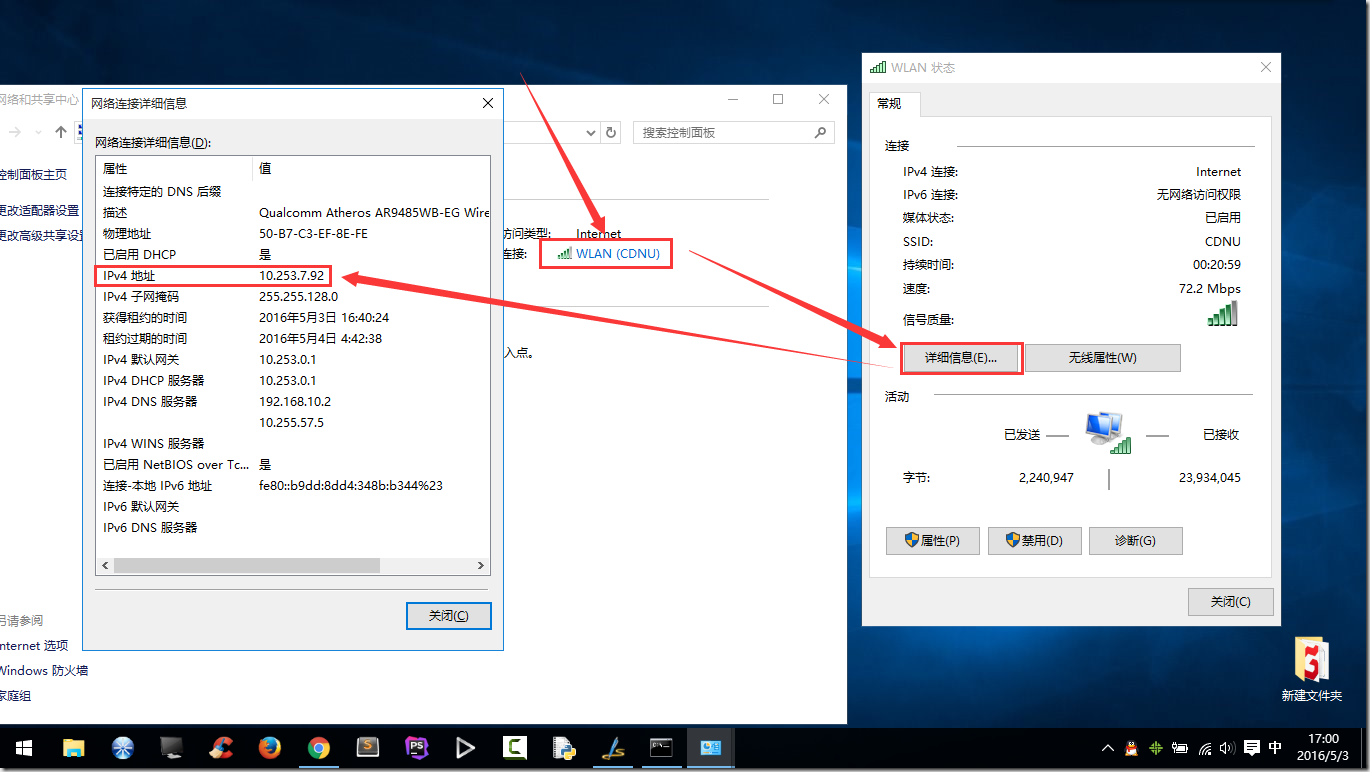
Win + R键,输入ncpa.cpl打开网络连接面板。 - 配置 Wi-Fi:右键 Wi-Fi 适配器 -> 属性 -> 双击
Internet 协议版本 4 (TCP/IPv4)-> 点击“高级”。取消勾选“自动跃点”,将“接口跃点数”设置为10,保存。 - 配置有线网:同样进入有线网卡的“高级”设置,取消“自动跃点”,将“接口跃点数”设置为
30,保存。
第二步:禁用 Windows 自动断网机制
为了不让系统自动挤掉 Wi-Fi,我们需要去组策略里改设置。这里有个微软官方说明文档的理解坑,我当时仔细研究了一下。
- 按
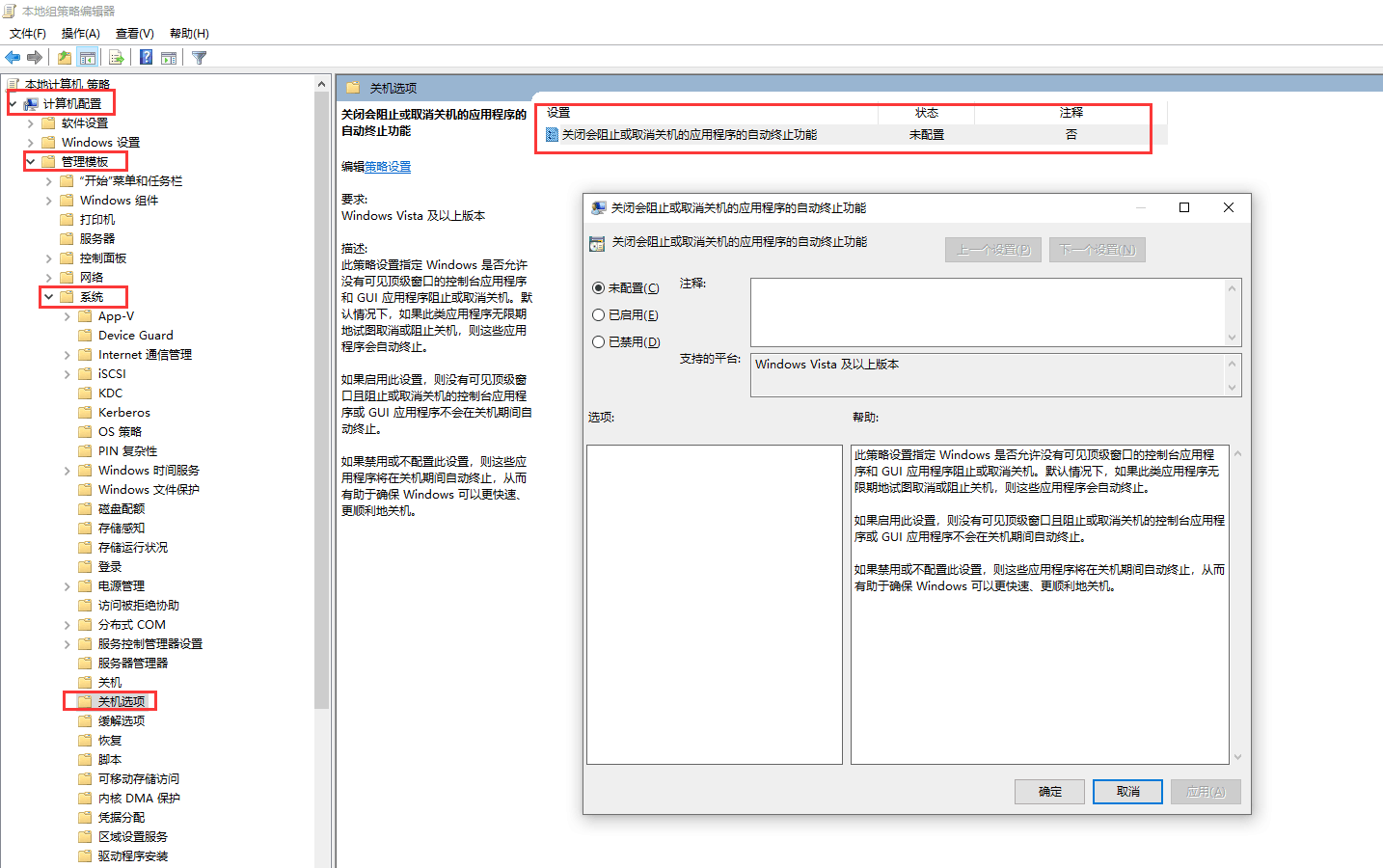
Win + R输入gpedit.msc打开组策略编辑器。 - 依次展开:
计算机配置->管理模板->网络->Windows 连接管理器。 - 找到并双击“最小化同时连接到互联网或域的连接数”。
避坑指南:这个说明写得很长,千万别选“已配置”然后去配什么策略选项 1 或 2。微软的逻辑是,只要你不彻底禁用,它依然会遵循“以太网 > WLAN”的优先级去挂起你的 Wi-Fi。
正确做法:直接在上方勾选“已禁用”!这相当于彻底关闭这个限制策略,告诉系统:“我全都要连着!”
改完后,以管理员身份运行 CMD,输入 gpupdate /force 强制刷新策略使其立即生效。
第三步:防止网卡“睡死”(关闭电源管理限制)
有时系统纯粹是为了省电把 Wi-Fi 网卡挂起了。
- 右键开始菜单打开“设备管理器”。
- 在“网络适配器”里找到你的无线网卡,右键选“属性”。
- 切换到“电源管理”选项卡,取消勾选“允许计算机关闭此设备以节约电源”。
第四步:进阶防漏——物理级切断有线网 IPv6
当我打完 route print 看路由表的时候,发现了一个潜在隐患:虽然我把 IPv4 的流量牢牢锁死在了 Wi-Fi(我的手机热点 IP 是 192.168.26.39),但有线网卡依然可能会接收局域网下发的 IPv6 地址。如果公司路由器支持 IPv6,我的部分流量还是可能会通过 IPv6 通道“偷跑”去公司网关。
粗暴且彻底的解决办法:
在网络连接面板里,右键你的“以太网(有线网)”属性,直接取消勾选 Internet 协议版本 6 (TCP/IPv6)。把有线网彻底锁死在 IPv4 的纯内网状态,物理防侧漏。
疗效验证:完美共存!
做完这一切,是时候检验成果了。我打开 CMD 执行了网络追踪命令:
tracert 8.8.8.8
结果显示,第一跳的 IP 是 192.168.26.39(我手机热点的网段)。全程没有出现公司路由器(192.168.110.1)的影子。
同时,当我打印文件时,由于路由表里有线网卡有内网直达路由,系统依然能精准地通过有线网把数据发给局域网打印机。
现在,我终于可以一边连着公司线网畅通无阻地使用内网打印机和内部服务,一边心安理得地用着自己的手机热点在互联网上冲浪和查资料,再也不用担心 Wi-Fi 突然断开导致流量走公司网络了!